FlowTime — temporizador de productividad
Inicie el temporizador y el tiempo se registrará solo. Los informes muestran cuántas horas dedicó a cada proyecto, en qué horas rinde mejor y con qué frecuencia le interrumpen. Todo se calcula en el navegador y no se envía nada.
El pomodoro evita que se disperse ahora; el registro muestra adónde fue la semana. Aquí están los dos: cada intervalo de concentración se convierte en una entrada del registro.
Abrir el temporizadorNada que instalar ni registrar. Ábralo y empiece a trabajar.
Cómo se usa
Cuatro pasos y luego funciona solo. Si nunca ha usado pomodoro, empiece con los valores por defecto: 25 minutos de trabajo, 5 de descanso.
- 1
Escriba qué va a hacer
La tarea no es burocracia: es lo que permite que los informes muestren adónde fue su tiempo. Añádala en el campo de la derecha. Puede estimarla en pomodoros, es decir, cuántas rondas de 25 minutos calcula dedicarle. También puede trabajar sin tarea: el tiempo irá al total general.
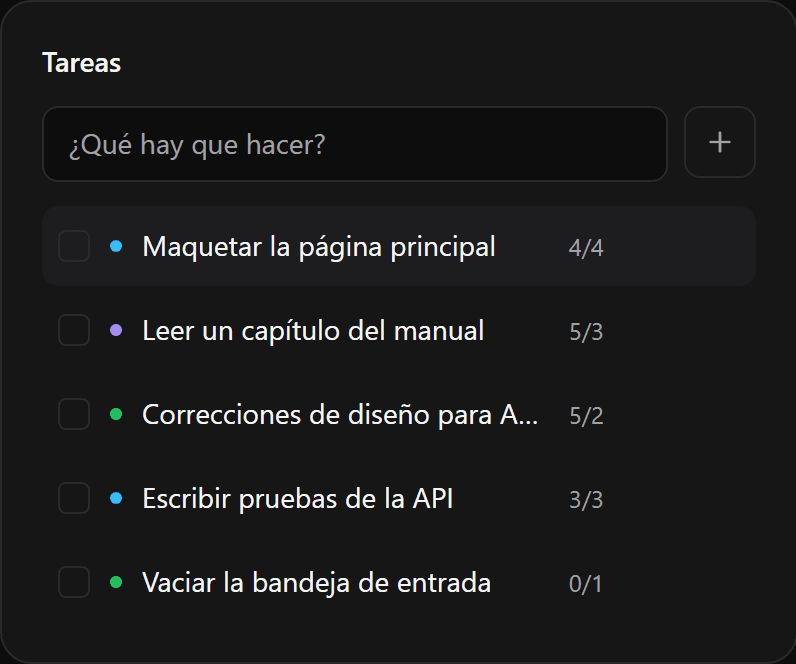
Campo de nueva tarea en la columna derecha - 2
Pulse «Iniciar» y trabaje
Mientras corre la cuenta atrás, no cambie de asunto. Si aun así le interrumpen, pulse «Me interrumpieron»: no detiene la sesión, pero después verá cuántas veces le sacaron del trabajo. Al terminar el tiempo suena un aviso y empieza el descanso. Puede cerrar la pestaña: el temporizador sigue el reloj real y no los ciclos de la página, así que continúa en el punto correcto.
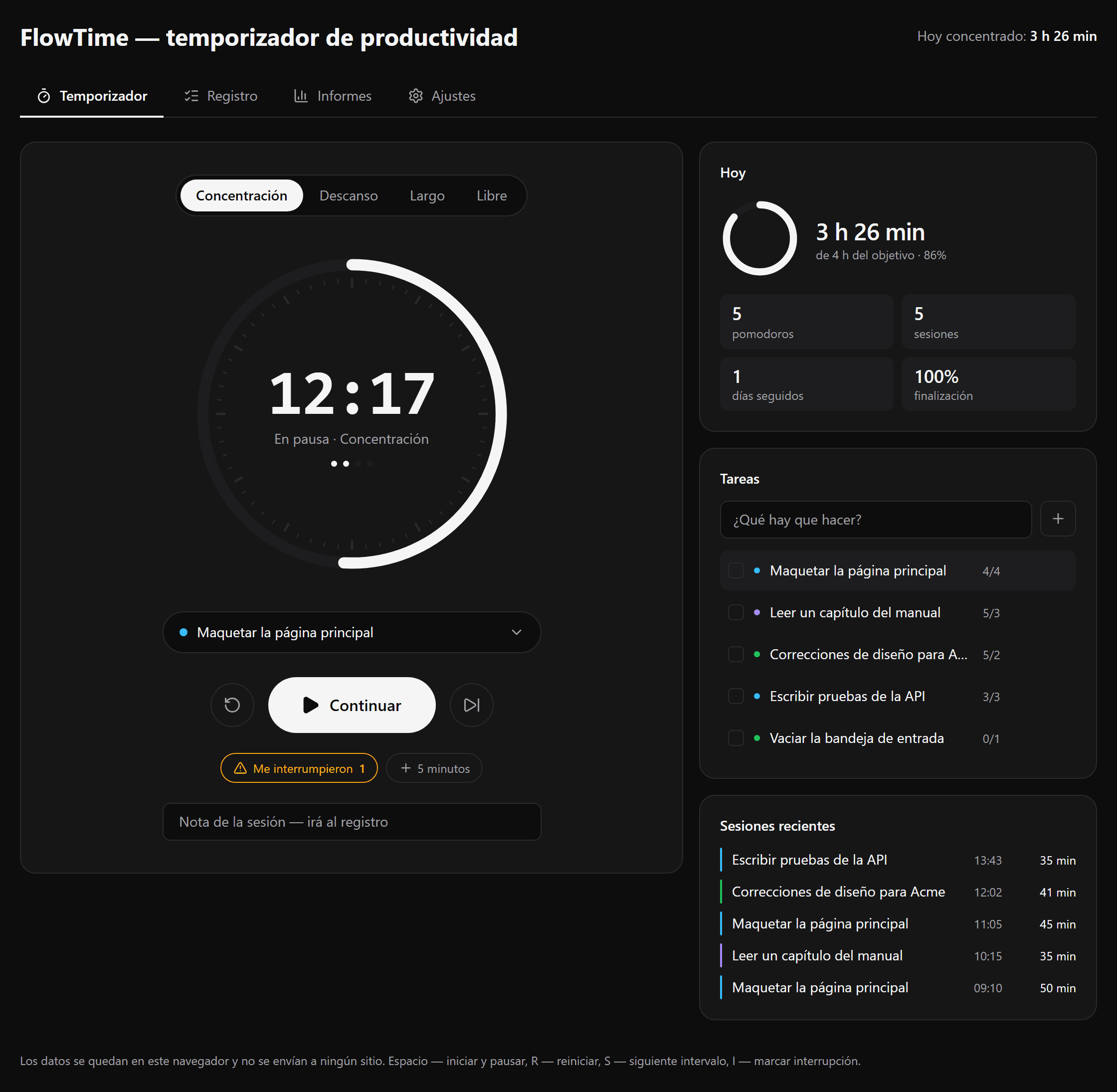
Pantalla del temporizador: anillo de cuenta atrás, tarea y resumen del día - 3
Revise el registro al final del día
Cada sesión terminada llega aquí sola. Las entradas se agrupan por día y todas se pueden editar: mover la hora, cambiar la tarea, añadir una nota. Si olvidó iniciar el temporizador, añada la entrada a mano con «Añadir entrada»; de lo contrario los informes mentirán.
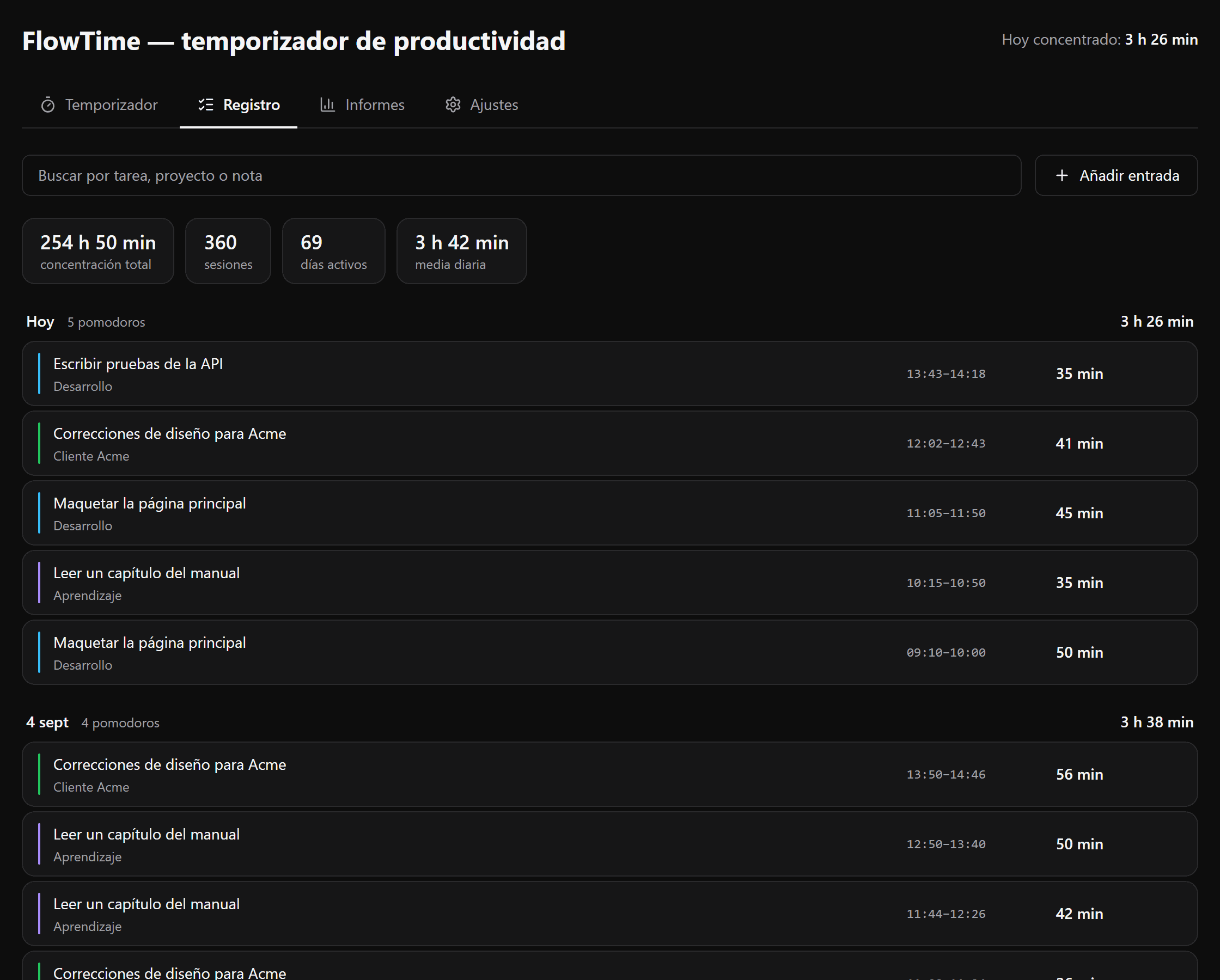
Registro de tiempo: entradas por día con duración y proyecto - 4
Mire los informes tras una semana
Un día no demuestra nada, pero una semana ya dibuja el patrón: cuándo rinde mejor, cuánto se llevó cada proyecto, con qué frecuencia las sesiones se cortan a medias. El periodo se cambia arriba a la derecha.
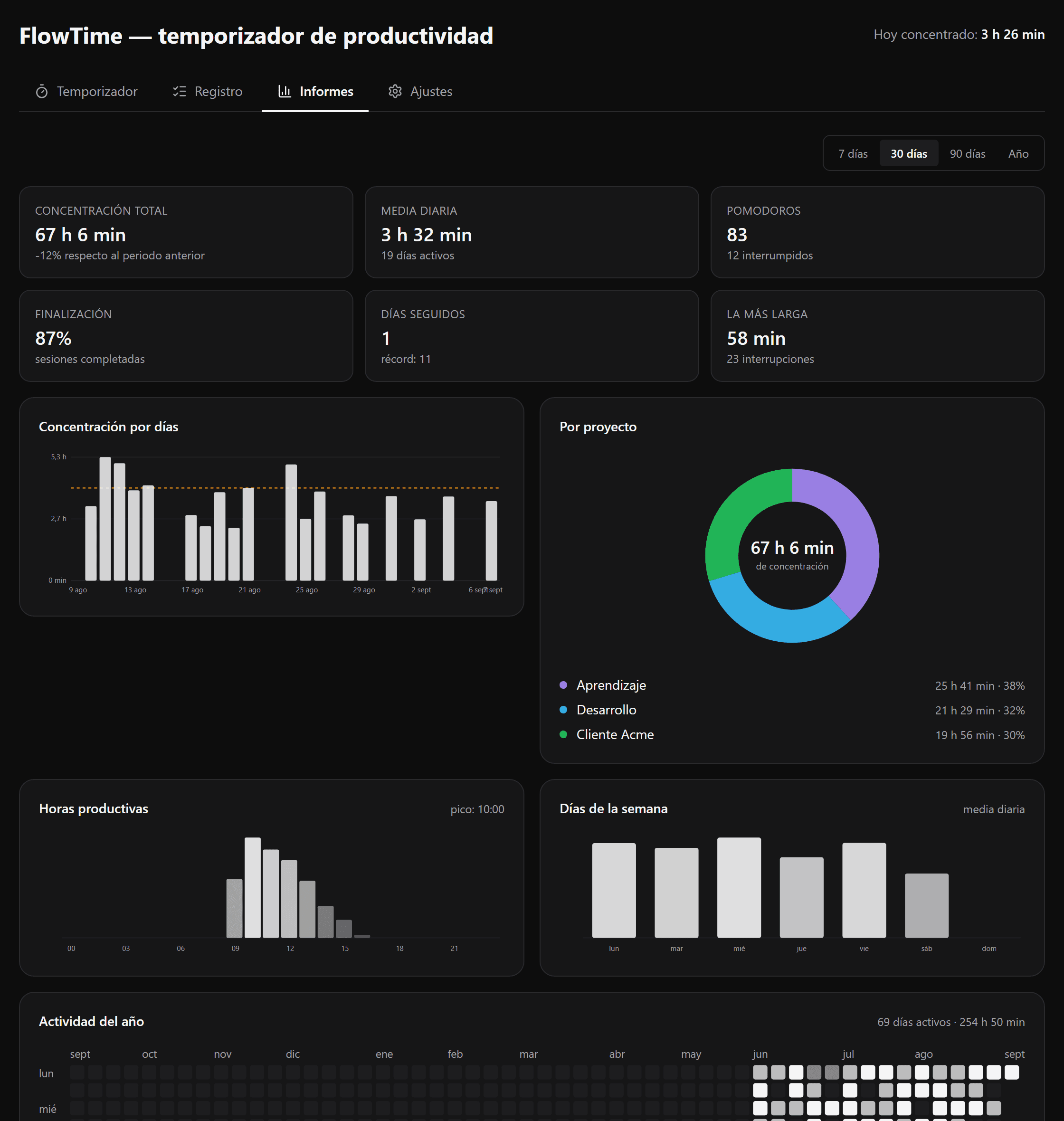
Informes: concentración diaria, reparto por proyectos y horas productivas
Atajos de teclado
- Espacioiniciar o pausar
- Rreiniciar el temporizador
- Ssiguiente intervalo
- Imarcar una interrupción
Para quién es
- Autónomos: se ven las horas por cliente y lo que de verdad es facturable
- Estudiantes: sabrá cuánto estudió de verdad, no cuánto estuvo sentado
- Quien trabaja en casa: ayuda a no estirar el día de nueve a medianoche
- Cualquiera que quiera comprobar adónde va realmente su tiempo de trabajo
Qué hace FlowTime
- Pomodoro con intervalos configurables, descansos automáticos y modo estricto sin pausas
- Registro de tiempo por tarea y proyecto, con entradas manuales añadidas después
- Informes: concentración diaria, horas productivas, reparto por proyectos y mapa anual de actividad
- Exportación a JSON y CSV, funciona sin conexión, sin cuenta
Preguntas
- ¿Dónde se guardan mis datos?
- En el localStorage de su navegador. No se envía nada a un servidor, así que no vemos ni sus estadísticas ni los nombres de sus tareas. La contrapartida: borrar los datos del sitio elimina el registro, por eso los ajustes incluyen una copia de seguridad.
- ¿Qué pasa si cierro la pestaña durante una sesión?
- No se pierde tiempo. El temporizador sigue el reloj real y no los ciclos de la página, así que continúa en el punto correcto. Si el intervalo terminó mientras estaba fuera, se contabiliza exactamente su duración prevista.
- ¿En qué se diferencia de un pomodoro normal?
- El pomodoro gestiona la atención en el momento; un registro muestra adónde fue el tiempo. Aquí están ambos: cada intervalo de concentración se convierte en una entrada que alimenta los informes por proyecto.
- ¿Puedo llevar mis datos a otro ordenador?
- Sí. Exporte la copia JSON en los ajustes y cárguela en el otro dispositivo. La importación fusiona los registros en lugar de sustituirlos, así que el trabajo de hoy se conserva.