FlowTime — tajmer produktivnosti
Pokrenite tajmer i vreme se samo upisuje u dnevnik. Izveštaji pokazuju koliko sati je otišlo na svaki projekat, kada najbolje radite i koliko često vas prekidaju. Sve se računa u pregledaču i ništa se ne šalje.
Pomodoro pomaže da se sada ne rasplinete, a praćenje vremena pokazuje gde je nedelja otišla. Ovde je oboje: svaki interval fokusa odmah postaje zapis u dnevniku.
Otvori tajmerNišta se ne instalira i ne registruje. Otvorite i radite.
Kako se koristi
Četiri koraka, dalje ide samo. Ako nikada niste radili po pomodoro metodi, počnite sa podrazumevanim vrednostima: 25 minuta rada, 5 minuta pauze.
- 1
Zapišite čime ćete se baviti
Zadatak nije papirologija: on omogućava da izveštaji kasnije pokažu gde je vreme otišlo. Dodajte ga u polje desno. Možete ga proceniti u pomodorima, odnosno koliko krugova od 25 minuta očekujete da potrošite. Može i bez zadatka — vreme onda ide u ukupan zbir.
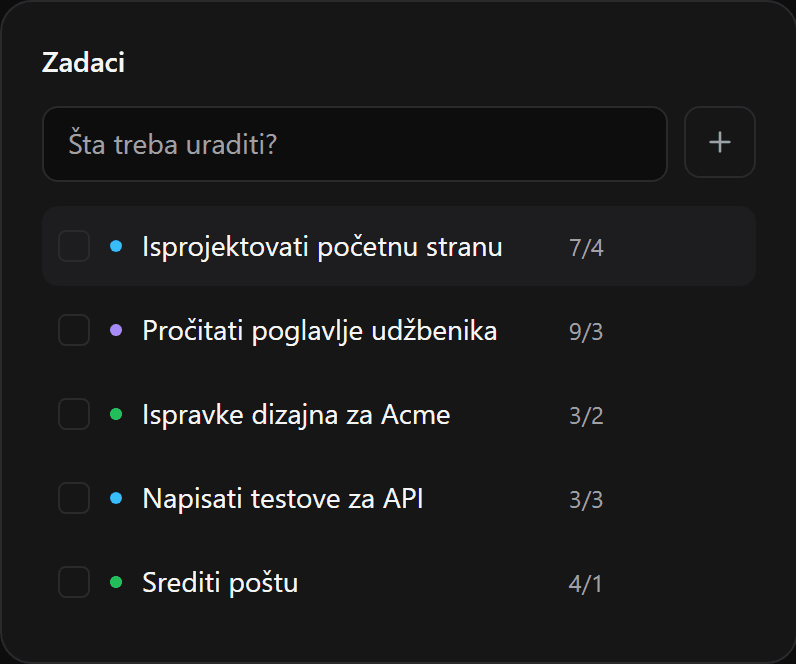
Polje za novi zadatak u desnoj koloni - 2
Pritisnite „Start“ i radite
Dok odbrojavanje traje, ne prelazite na druge stvari. Ako vas ipak prekinu, pritisnite „Prekinuli me“: to ne zaustavlja sesiju, ali ćete kasnije videti koliko puta su vas odvukli. Kada vreme istekne, oglasiće se signal i počinje pauza. Karticu možete zatvoriti: tajmer prati stvarni sat, a ne otkucaje stranice, pa nastavlja od tačnog trenutka.
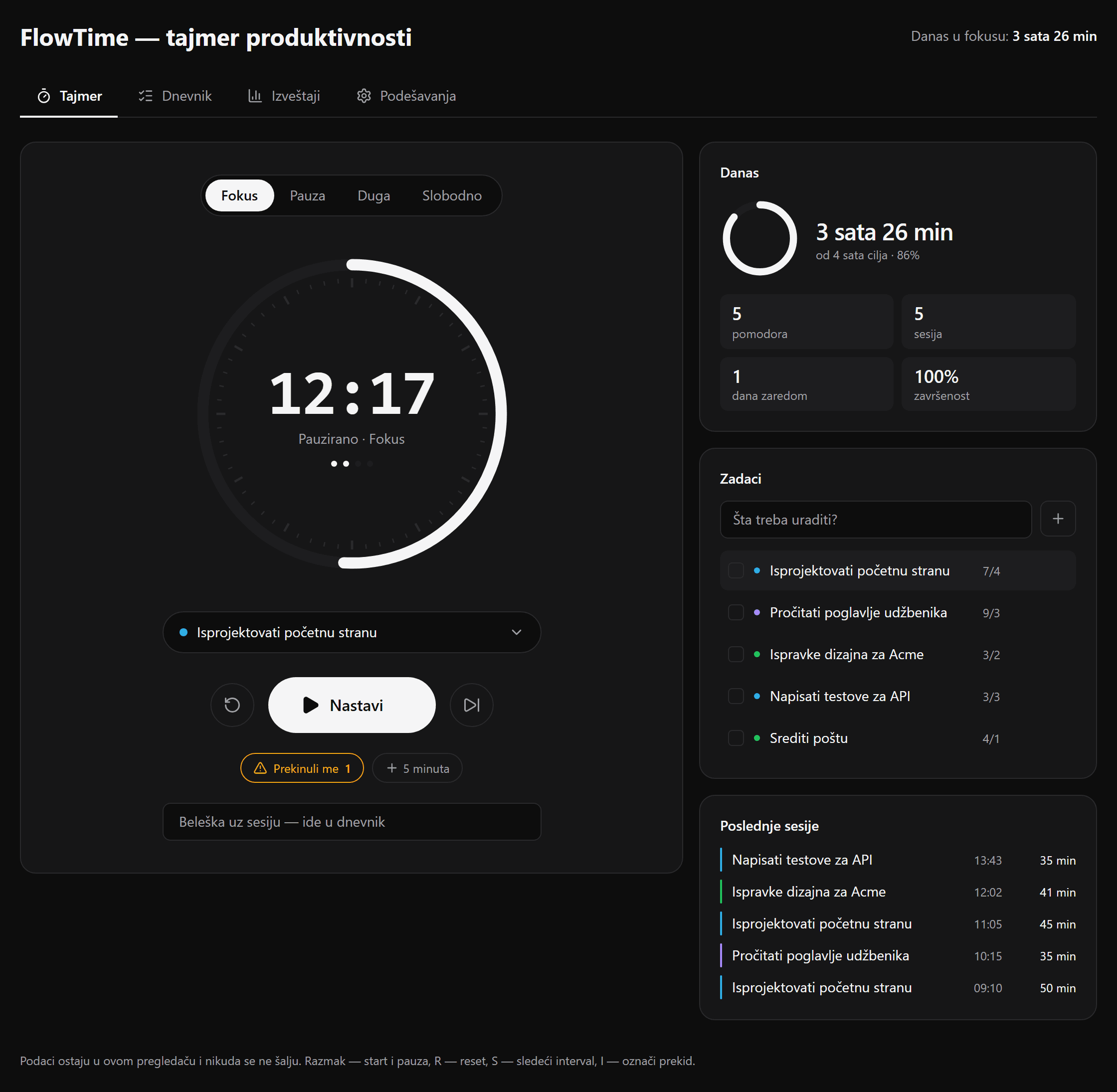
Ekran tajmera: prsten odbrojavanja, zadatak i pregled dana desno - 3
Pogledajte dnevnik na kraju dana
Svaka završena sesija dolazi ovde sama. Zapisi su grupisani po danima i svaki se može izmeniti: pomeriti vreme, promeniti zadatak, dopisati belešku. Ako ste zaboravili da uključite tajmer, dodajte zapis ručno dugmetom „Dodaj zapis“ — inače će izveštaji lagati.
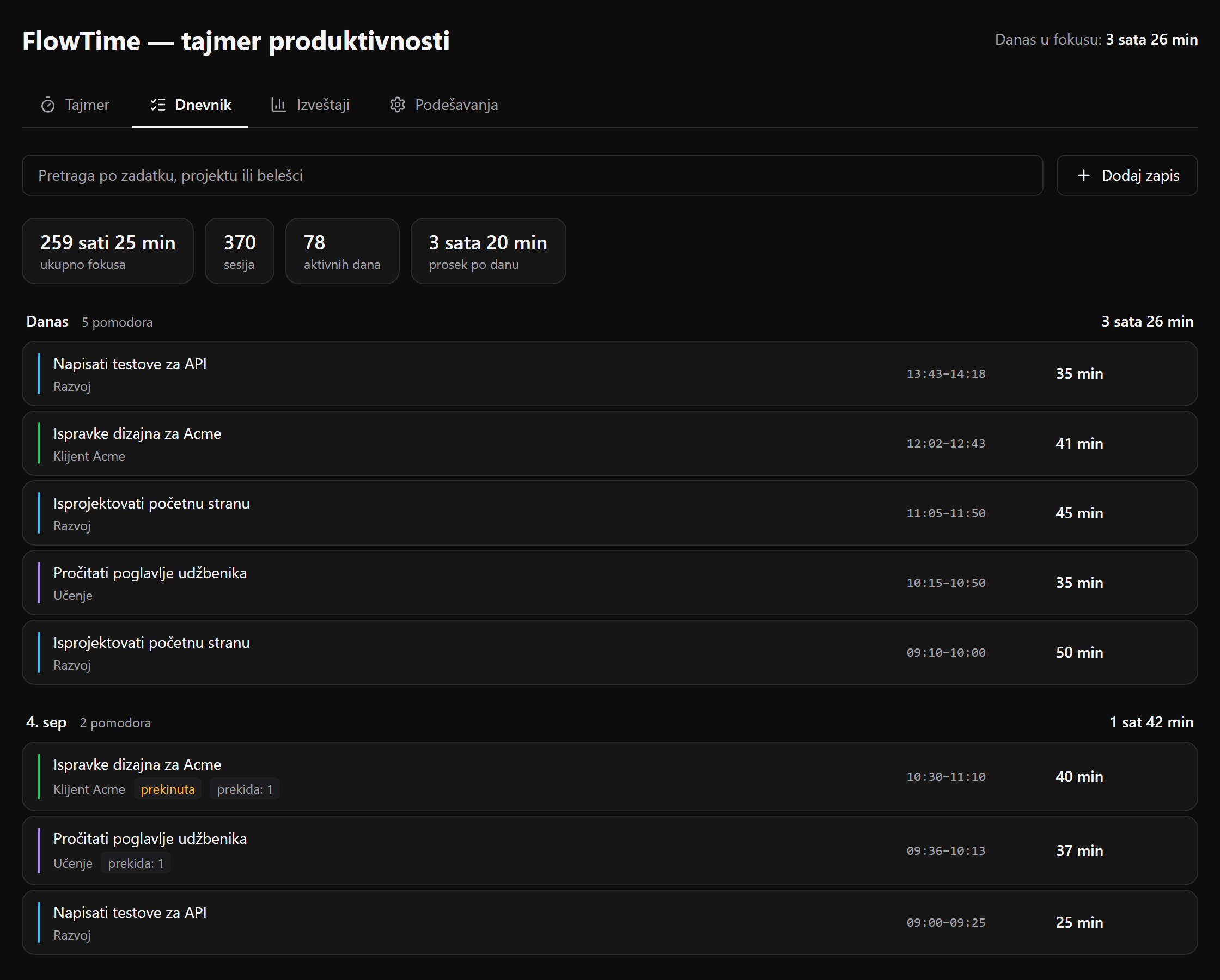
Dnevnik vremena: zapisi po danima sa trajanjem i projektom - 4
Posle nedelju dana pogledajte izveštaje
Jedan dan ništa ne dokazuje, ali nedelja već pokazuje sliku: kada najbolje radite, koliko je otišlo na svaki projekat, koliko često se sesije prekidaju na pola. Period se menja u gornjem desnom uglu.

Izveštaji: fokus po danima, raspodela po projektima i produktivni sati
Prečice na tastaturi
- Razmakstart ili pauza
- Rresetuj tajmer
- Ssledeći interval
- Ioznači prekid
Kome koristi
- Frilenserima: vidi se koliko je sati otišlo na kog klijenta i šta se naplaćuje
- Studentima: jasno je koliko ste stvarno učili, a ne koliko ste sedeli za stolom
- Onima koji rade od kuće: pomaže da se dan ne razvuče od devet do ponoći
- Svakome ko želi da proveri gde radno vreme zaista odlazi
Šta FlowTime radi
- Pomodoro sa podesivim intervalima, automatskim pauzama i strogim režimom bez pauze
- Praćenje vremena po zadatku i projektu, uz ručni unos naknadno
- Izveštaji: fokus po danima, produktivni sati, raspodela po projektima i mapa aktivnosti za godinu
- Izvoz u JSON i CSV, rad van mreže, bez naloga
Pitanja
- Gde se čuvaju moji podaci?
- U localStorage vašeg pregledača. Ništa se ne šalje na server, pa ne vidimo ni statistiku ni nazive zadataka. Druga strana: brisanje podataka sajta briše i dnevnik, zato u podešavanjima postoji izvoz rezervne kopije.
- Šta ako zatvorim karticu usred sesije?
- Vreme se ne gubi. Tajmer prati stvarni sat, a ne otkucaje stranice, pa nastavlja od tačnog trenutka. Ako je interval istekao dok vas nije bilo, računa se tačno na planiranu dužinu.
- Po čemu se razlikuje od običnog pomodoro tajmera?
- Pomodoro upravlja pažnjom u trenutku, a praćenje pokazuje gde je vreme zaista otišlo. Ovde je oboje: svaki interval fokusa postaje zapis u dnevniku iz kog se grade izveštaji po projektima.
- Mogu li da prenesem podatke na drugi računar?
- Da. U podešavanjima izvezite JSON kopiju i učitajte je na drugom uređaju. Uvoz spaja zapise umesto da ih zamenjuje, pa današnji rad ostaje sačuvan.