FlowTime — таймер производительности
Запустите таймер, и время само запишется в журнал. Отчёты покажут, сколько часов ушло на каждый проект, в какие часы вы работаете лучше всего и как часто вас отвлекают. Всё считается в браузере: данные никуда не отправляются.
Помодоро помогает не отвлекаться сейчас, учёт времени показывает, куда оно ушло за неделю. Здесь и то, и другое: каждый интервал фокуса сразу становится записью в журнале.
Открыть таймерНичего не нужно устанавливать и регистрировать. Открыли и работаете.
Как пользоваться
Четыре шага, дальше всё происходит само. Если вы никогда не работали по помодоро, начните с настроек по умолчанию: 25 минут работы, 5 минут перерыв.
- 1
Напишите, чем собираетесь заняться
Задача нужна не для порядка, а чтобы отчёты потом показали, на что ушло время. Добавьте её в поле справа. Можно указать оценку в помидорах: сколько подходов по 25 минут вы рассчитываете потратить. Работать можно и без задачи — тогда время просто запишется в общий счёт.
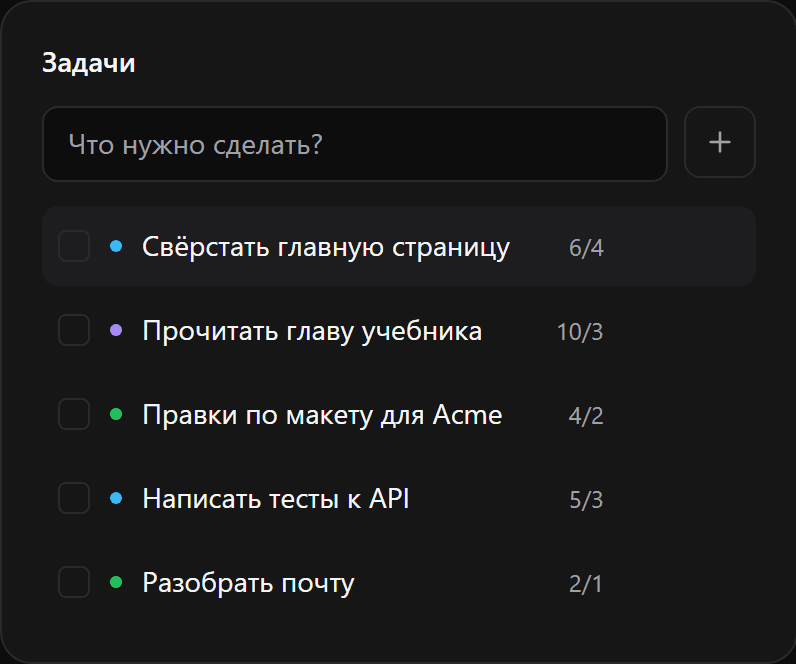
Поле для новой задачи в правой колонке - 2
Нажмите «Старт» и работайте
Пока идёт отсчёт, не переключайтесь на другие дела. Если вас всё же отвлекли, нажмите «Отвлекли» — это не прерывает сессию, но потом вы увидите, сколько раз за день вас дёргали. Когда время выйдет, прозвучит сигнал и начнётся перерыв. Вкладку можно закрыть: таймер считает по часам, а не по тикам страницы, и при возвращении продолжит с правильной отметки.
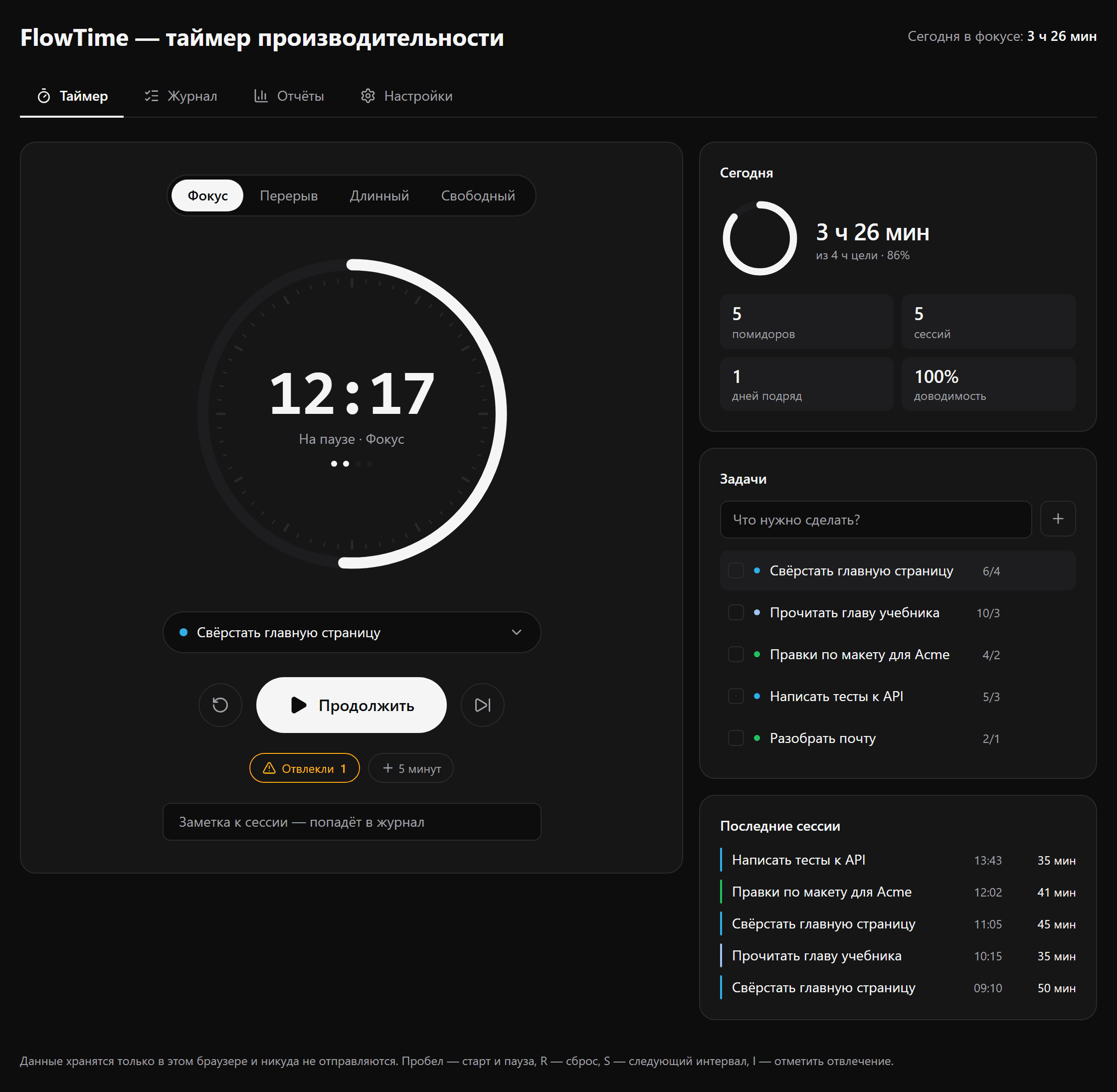
Экран таймера: круг обратного отсчёта, задача и сводка дня справа - 3
Проверьте журнал в конце дня
Каждая завершённая сессия попадает сюда сама. Записи сгруппированы по дням, любую можно поправить: сдвинуть время, сменить задачу, дописать заметку. Если забыли включить таймер, добавьте запись вручную кнопкой «Добавить запись» — иначе отчёты будут врать.
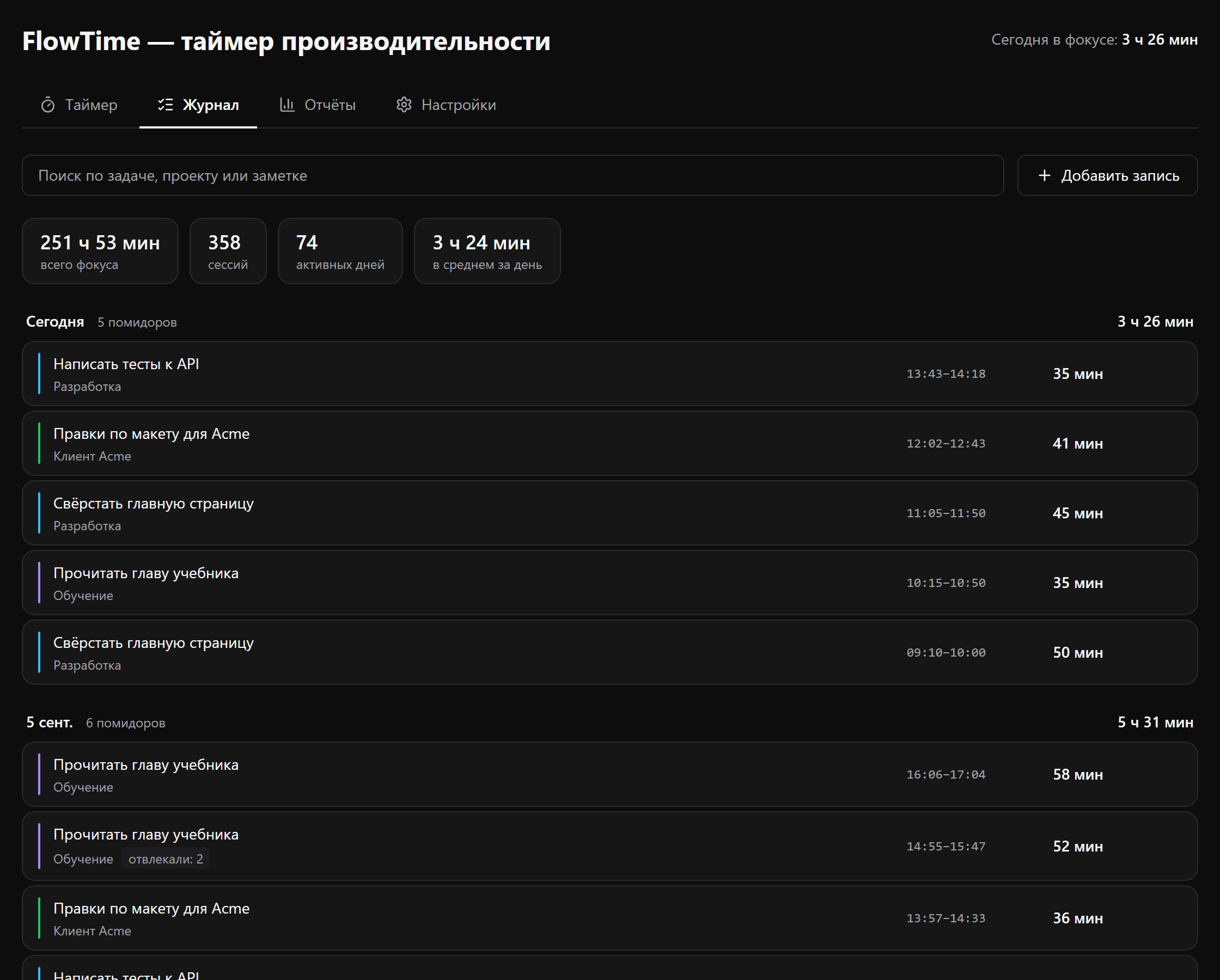
Журнал времени: записи по дням с длительностью и проектом - 4
Посмотрите отчёты через неделю
За один день выводов не сделать, а за неделю картина уже видна: в какие часы вы работаете лучше всего, сколько времени ушло на каждый проект, как часто сессии обрываются на середине. Период переключается в правом верхнем углу.
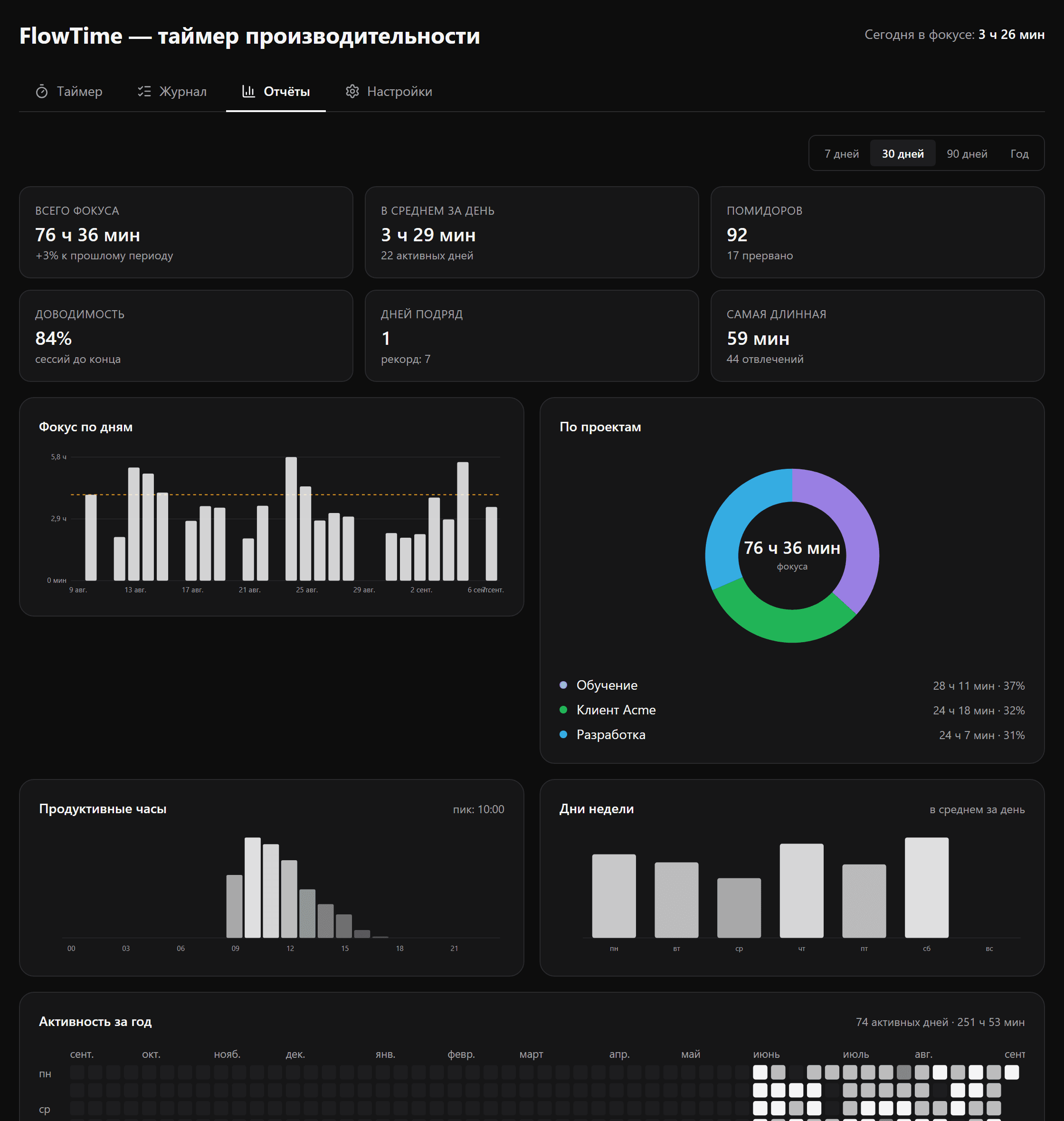
Отчёты: фокус по дням, распределение по проектам и продуктивные часы
Горячие клавиши
- Пробелстарт или пауза
- Rсбросить таймер
- Sследующий интервал
- Iотметить, что отвлекли
Кому пригодится
- Фрилансерам: видно, сколько часов ушло на каждого клиента и что выставлять в счёт
- Студентам: понятно, сколько реально занимались, а не сколько сидели за столом
- Тем, кто работает из дома: помогает не растягивать день с девяти утра до полуночи
- Всем, кто хочет проверить, куда на самом деле уходит рабочее время
Что умеет FlowTime
- Помодоро с настраиваемыми интервалами, автостартом перерывов и строгим режимом без пауз
- Учёт времени по задачам и проектам, с ручным добавлением записей задним числом
- Отчёты: фокус по дням, продуктивные часы, распределение по проектам и карта активности за год
- Экспорт в JSON и CSV, работа офлайн, никакой регистрации
Вопросы
- Где хранятся мои данные?
- В localStorage вашего браузера. На сервер ничего не отправляется, у нас нет ни вашей статистики, ни названий задач. Обратная сторона: очистка данных сайта удалит журнал, поэтому в настройках есть экспорт резервной копии.
- Что будет, если закрыть вкладку во время сессии?
- Время не потеряется. Таймер считает по часам, а не по тикам страницы, поэтому при возвращении сессия продолжится с правильной отметки. Если интервал успел закончиться, он будет засчитан ровно на запланированную длительность.
- Чем это отличается от обычного помодоро-таймера?
- Помодоро управляет вниманием в моменте, а трекер показывает, куда ушло время. Здесь и то и другое: интервалы фокуса сразу становятся записями журнала, из которых строятся отчёты по проектам.
- Можно ли перенести данные на другой компьютер?
- Да. В настройках выгрузите резервную копию JSON и загрузите её на другом устройстве. При загрузке записи объединяются, а не заменяются, поэтому сегодняшняя работа не пропадёт.